
我如何修复 Shopify 商店首页 H1 标签:销售者分步指南
发现 Shopify 首页缺失 H1 标签的惊人真相,学习我在 Ride、Taste、Shapes 等热门主题中修复这个关键 SEO 问题的万无一失两步方法。
作为一名资深的 Shopify 销售者,我以为我已经掌握了 SEO 基础。我优化产品标题,撰写独特的描述,并努力改善我的收藏。所以想象一下我的震惊,当我最近发现我的四个 Shopify 商店都缺少首页上最重要的页面 SEO 元素:H1 标签。
我花了两个令人沮丧的小时挖掘 Shopify 社区论坛,尝试各种”快速修复”方法,但都没有真正奏效。这就是为什么我要写这份指南。经过多次尝试和错误,我开发了一个万无一失的两步方法,干净地解决了我所有使用热门免费主题如 Ride、Taste 和 Shapes 的商店问题。
这份指南将带您了解我的确切过程。我们将揭示为什么这个问题存在,为什么您不应该简单地复制其他网站的做法,最终实现一个完美的专业级解决方案。
快速注意: 这份指南专门聚焦于首页。大多数 Shopify 主题都正确地将 H1 标签分配给您的产品标题、博客文章标题和收藏标题。首页是几乎总是被遗忘的那一个。
步骤 1:诊断 – 我的 H1 标签去哪了?
我学到的第一件事是,在大多数 Shopify 主题中,问题不是您没有 H1 标签。问题是您的 H1 标签被浪费在您商店的徽标上。
这对 SEO 不好。您的首页 H1 应该是一个包含主要关键词的描述性句子,告诉 Google 您整个商店的内容。您的徽标做不到这点。以下是如何在一分钟内检查您自己网站的方法。
一分钟诊断:
- 前往您商店的首页。
- 直接右键点击标题中的商店徽标。
- 从下拉菜单中选择**“检查”**。
- 您的浏览器开发者工具将打开,并高亮显示一行代码。查看该行和直接在其上方的行。您看到它被包裹在
<h1>标签中吗?
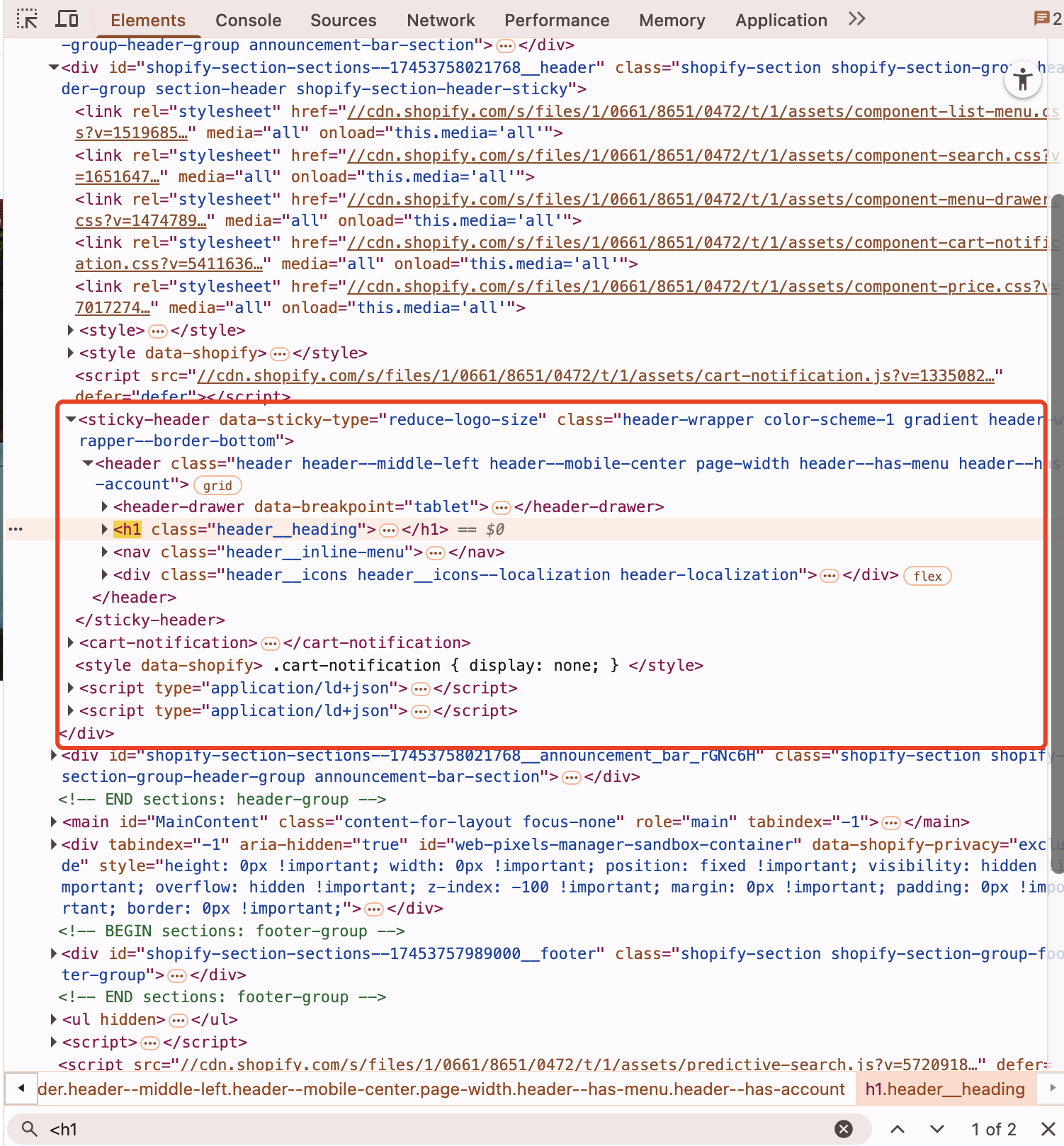
如果您看到您的徽标被包裹在 <h1> 中,您遇到了和我相同的问题。我们的任务是首先从徽标中”释放”这个 H1 标签,然后正确使用它。
当然,您也可以安装浏览器扩展程序来检查您的 H1 标签是否存在且正常运作。像这样:
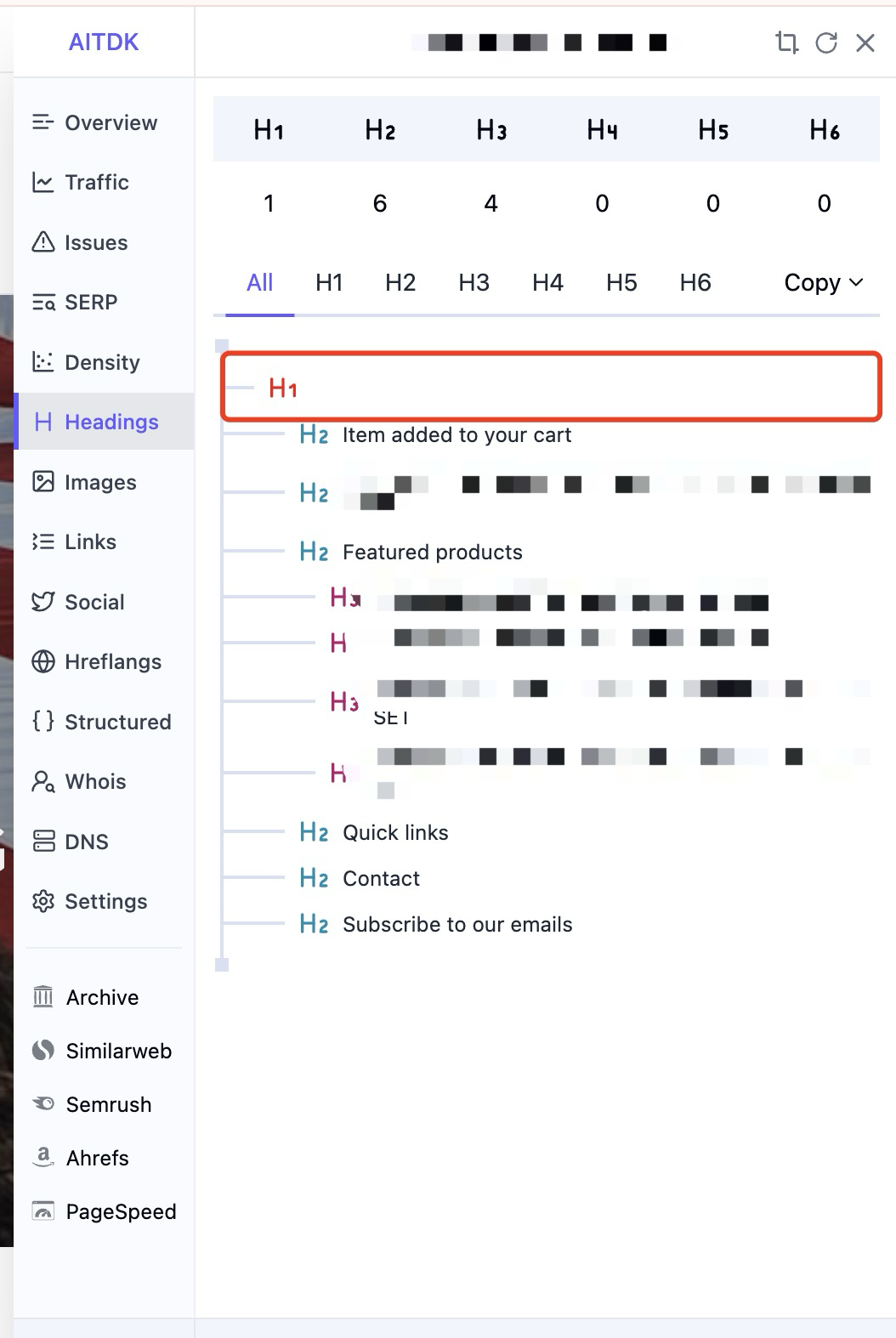
快速绕道:为什么您不应该只是复制其他网站
在我的研究过程中,我找到了其他似乎已经解决这个问题的网站。但当我检查他们的代码时,我意识到他们犯了完全相同的错误:他们的 H1 仍然在他们的徽标上!PS:这实际上是一个知名的 DTC 品牌。我通过 Google 和 Shopify Plus 的官方推荐发现了他们,我从那时开始研究他们的营销。您可以看到他们的徽标被用作 H1 标签,这是懒惰且完全错误的。
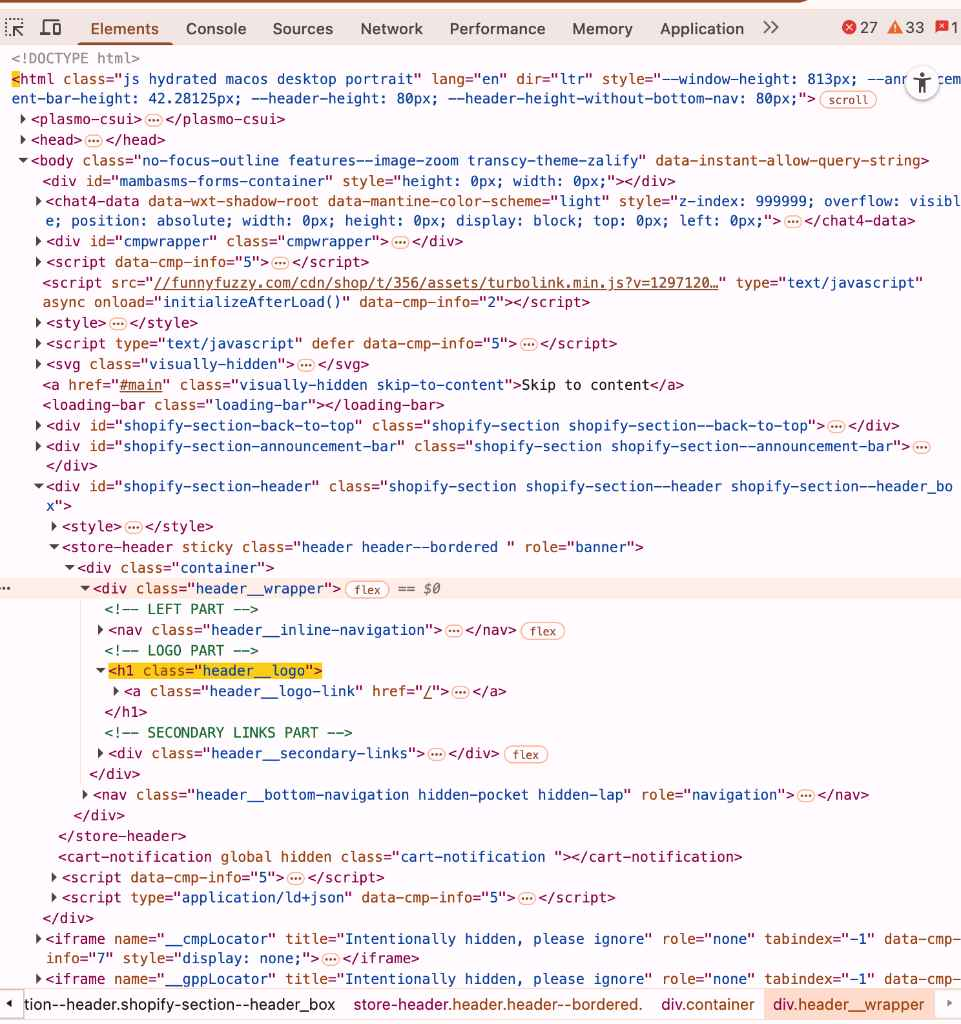
将徽标用作 H1 为搜索引擎和 AI 爬虫(如 Google、ChatGPT 或 Perplexity)提供了很少的信息价值。H1 充当您网站的标语——它应该是一个清晰、简洁的句子,立即告诉爬虫您的网站是关于什么的。除非您是 Nike、Coca-Cola 或 Disney——不需要介绍的品牌——这是一个错失的机会。
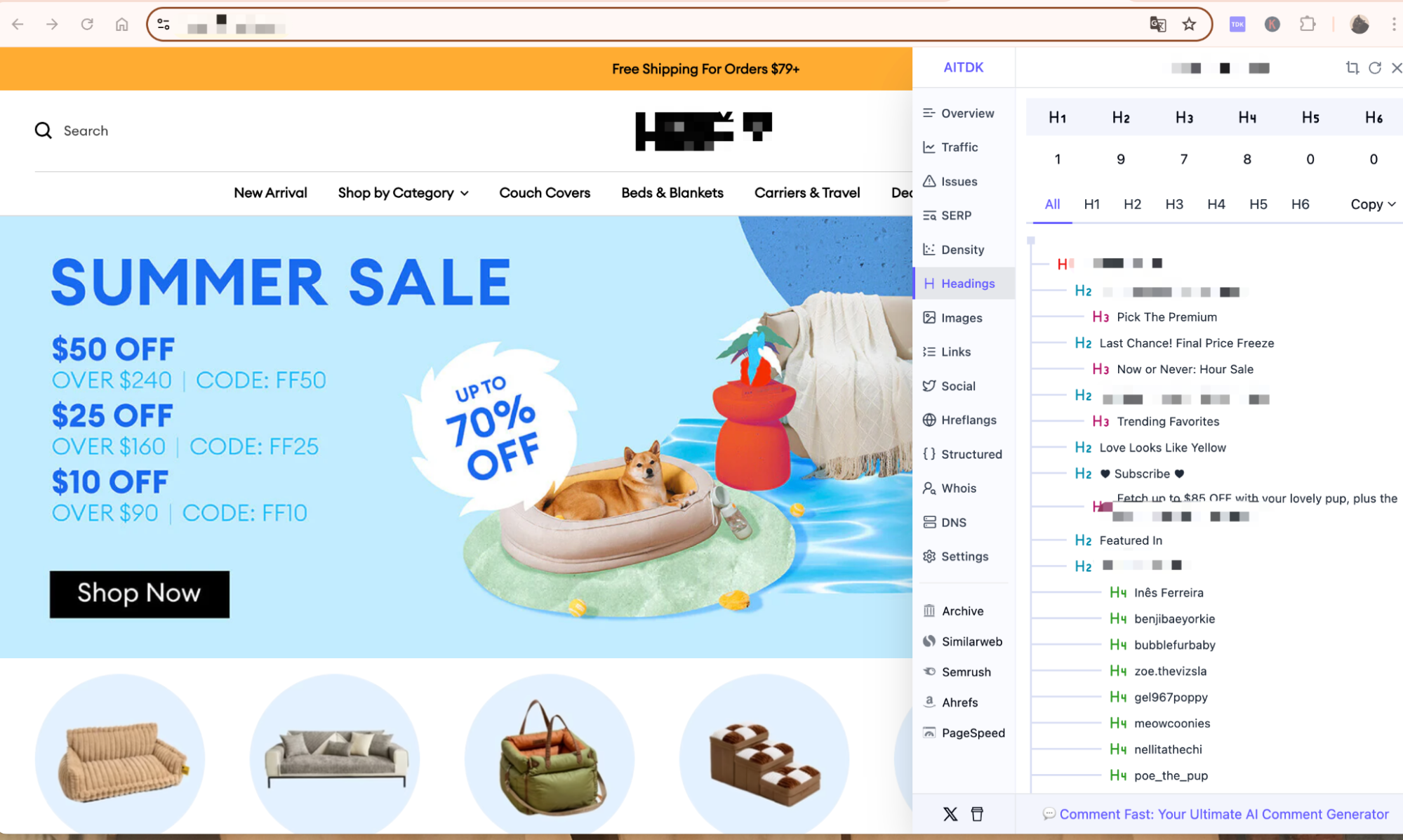
结果,他们的许多产品和收藏页面最终重复使用了首页的 H1,这可能严重误导 Google 和 AI 爬虫如 ChatGPT。这直接影响网站质量的评估方式。这对他们网站的 AI 可见性产生了显著的负面影响。看下面的截图:他们在一个非常重要的收藏页面上没有 H1 标签!
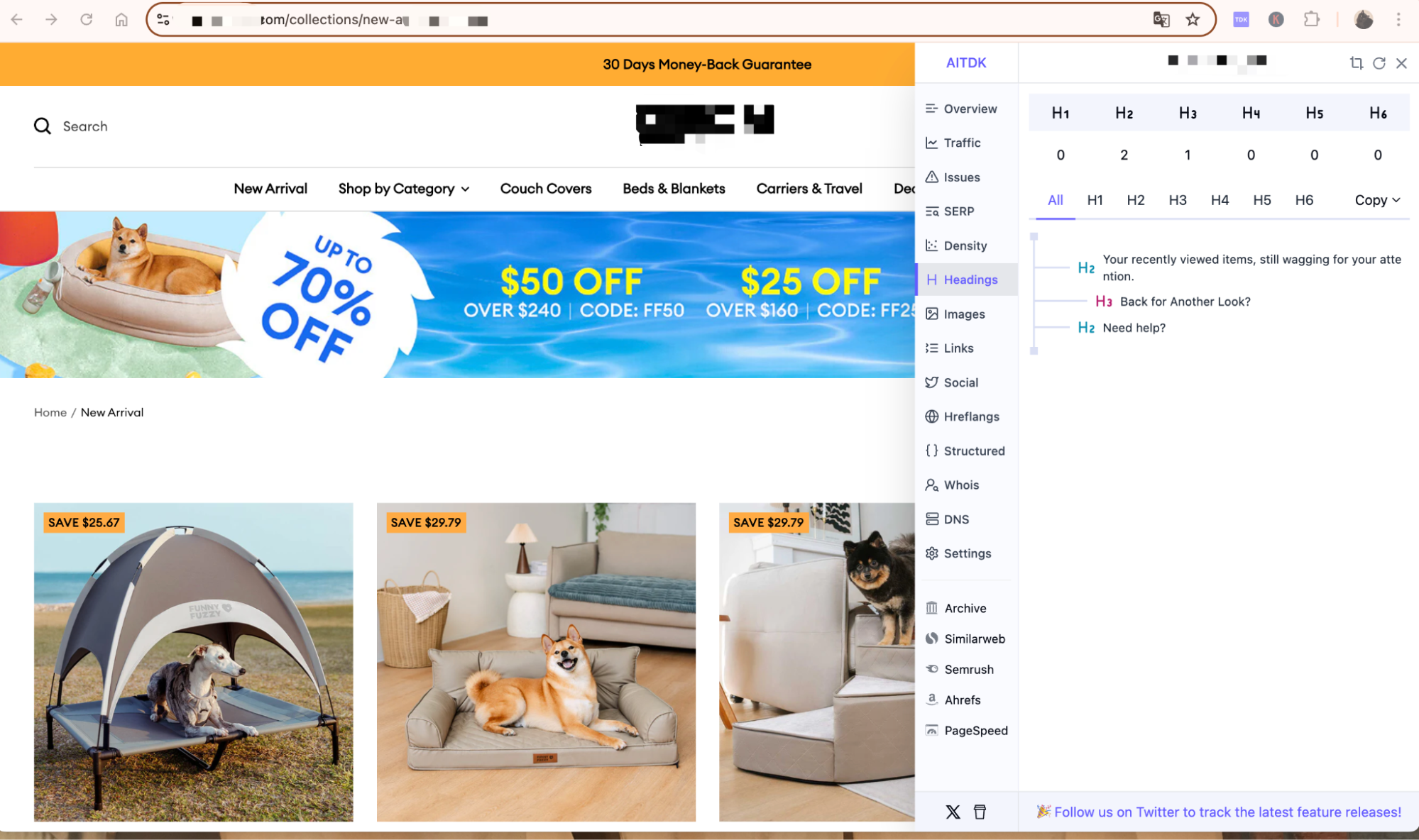
这是一个极其重要的教训:不要只是复制另一个网站的代码而不理解其背后的 SEO 原则。 将 H1 标签用于您的徽标是一个过时的做法,因为:
- 它不富含关键词。 它只包含您的品牌名称,而不包含您销售的内容。
- 它不是页面特定的。 徽标 H1 出现在每个单独的页面上,告诉 Google 您的”关于我们”页面和特定产品页面具有相同的标题。这是一个主要的 SEO 错误。
我们需要一个更好、更专业的解决方案。
终极修复:SEO 和设计的完美平衡
我们的目标很简单:
- 从徽标中移除
<h1>。 - 在首页添加一个新的、富含关键词的
<h1>,它对用户不可见但对 Google、ChatGPT 和其他 AI 爬虫完全可见。
哲学: 我们将使用特殊的 CSS 类来视觉上隐藏我们的新 H1 标签。重要的是不要使用 display: none;,因为 Google 可能会忽略它。相反,我们使用一种现代的、对可访问性友好的技术,对 SEO 完全安全。
两步大师计划
步骤 1:先决条件 - 修复 header.liquid
首先,我们需要告诉主题停止对徽标使用 <h1>。
- 在您的 Shopify 管理中,前往在线商店 > 主题。在您当前的主题上,点击 … 然后编辑代码。
- 打开 Sections 文件夹并点击 header.liquid 文件。
- 在文件中搜索(Ctrl+F 或 Cmd+F)
<h1。您正在寻找包裹您徽标的代码。 - 您的工作是将开启的
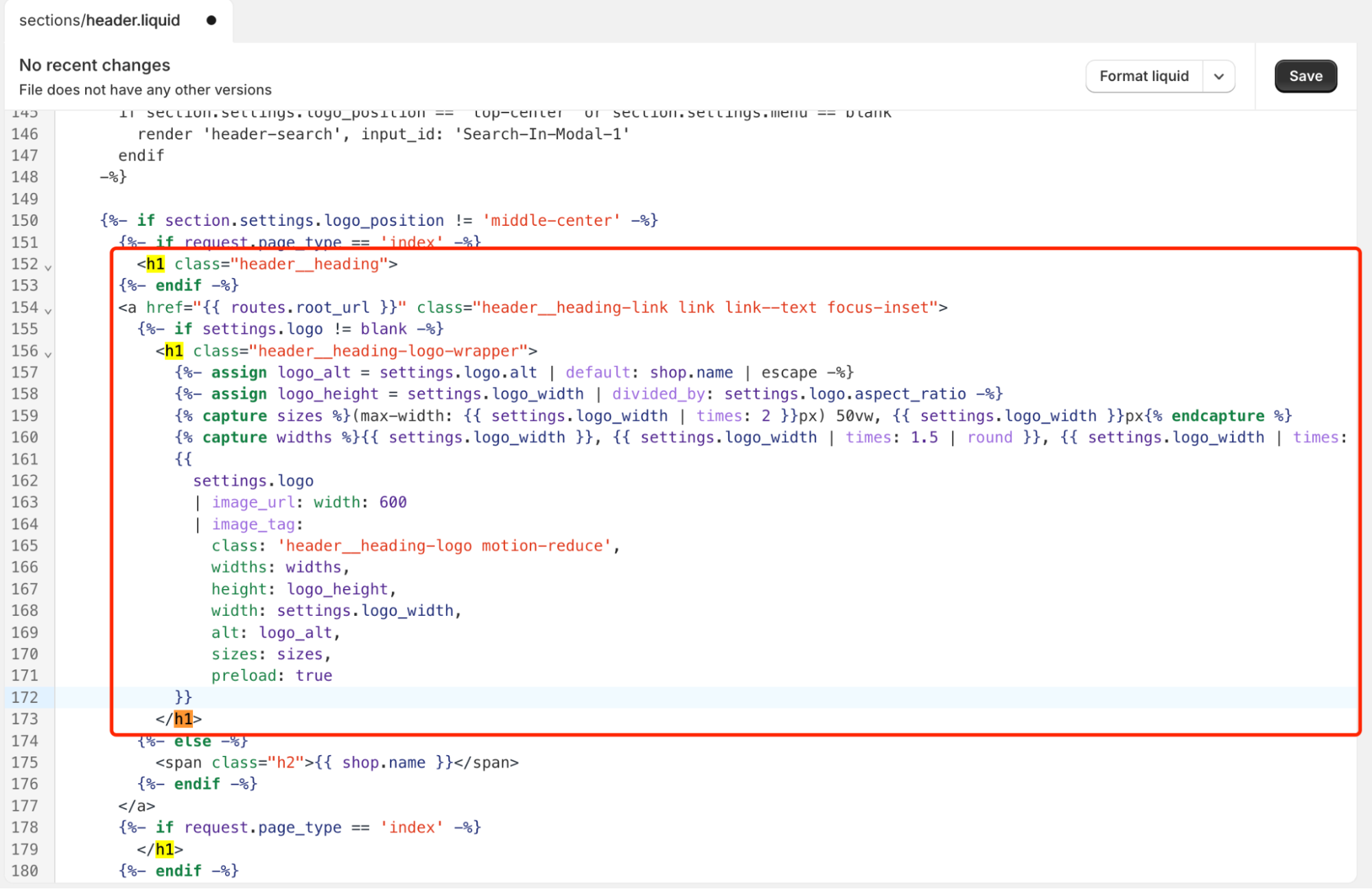
<h1>标签改为<div>,将关闭的</h1>标签改为</div>。您可能需要在文件内的一个或两个地方执行此操作。
修复前
修复后:h1 改为 div
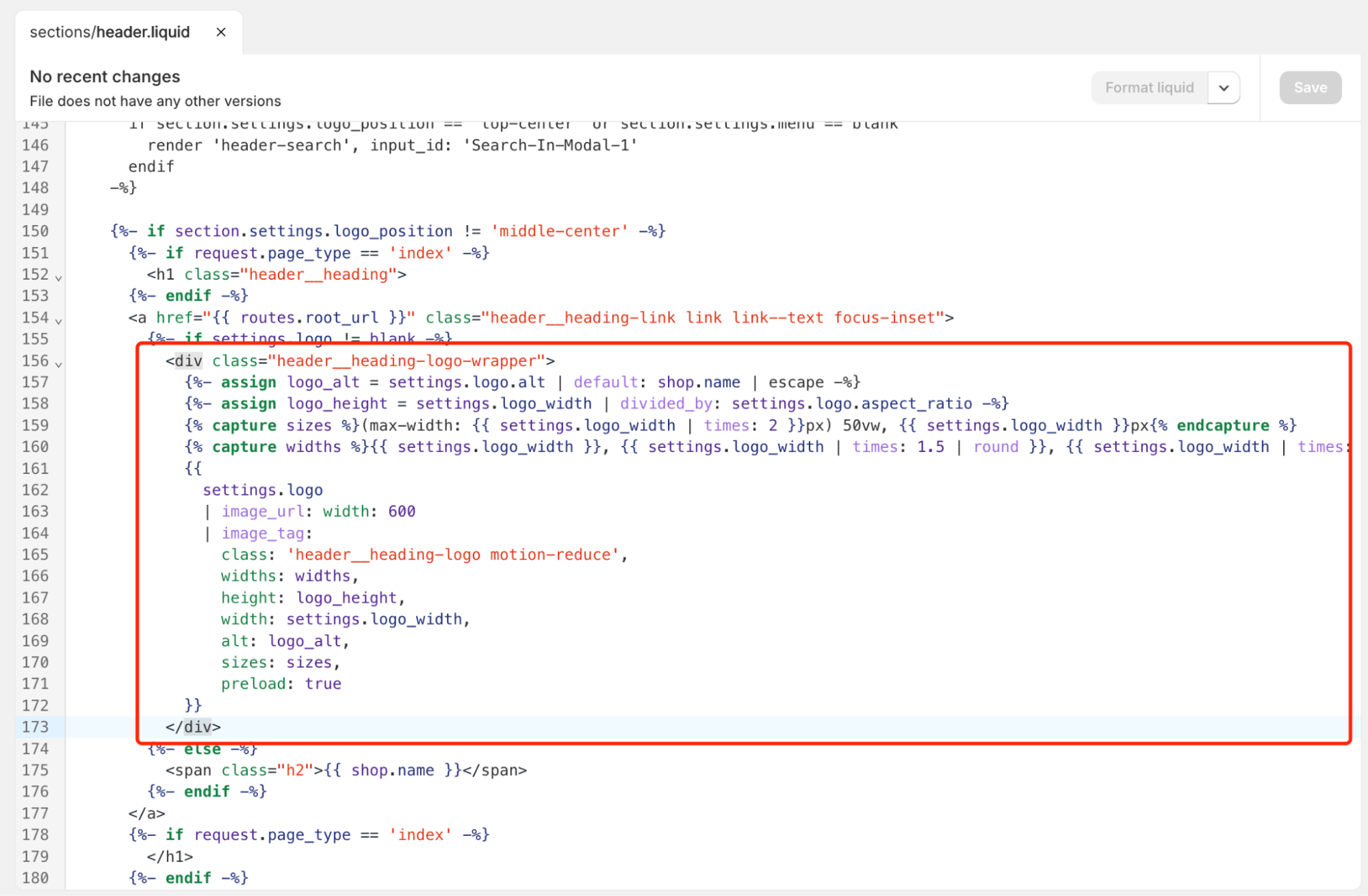
特别注意: 在我的 Taste、Ride 和 Shapes 主题中,这个 <h1> 标签经常在 {% if template.name == 'index' %} 语句内。这没关系。修复是相同的:无论在哪里找到包裹徽标的地方,都将 h1 改为 div。
- 点击保存。H1 标签现在自由了。
步骤 2:实现 - 修改 theme.liquid
这是我们添加新的、强大的 H1 的地方。这个步骤涉及编辑您主题中最重要的文件,所以请小心。
- 首先,做备份! 前往主题页面,在您的主题上点击 … 并选择复制。这会创建一个安全副本,如果出现问题您可以恢复。
- 在代码编辑器中,打开 Layout 文件夹并点击 theme.liquid。
- 找到文件顶部附近的开启
<body>标签。它可能看起来像<body class="gradient">或类似的东西。 - 在开启
<body>标签正下方的新行粘贴以下代码。
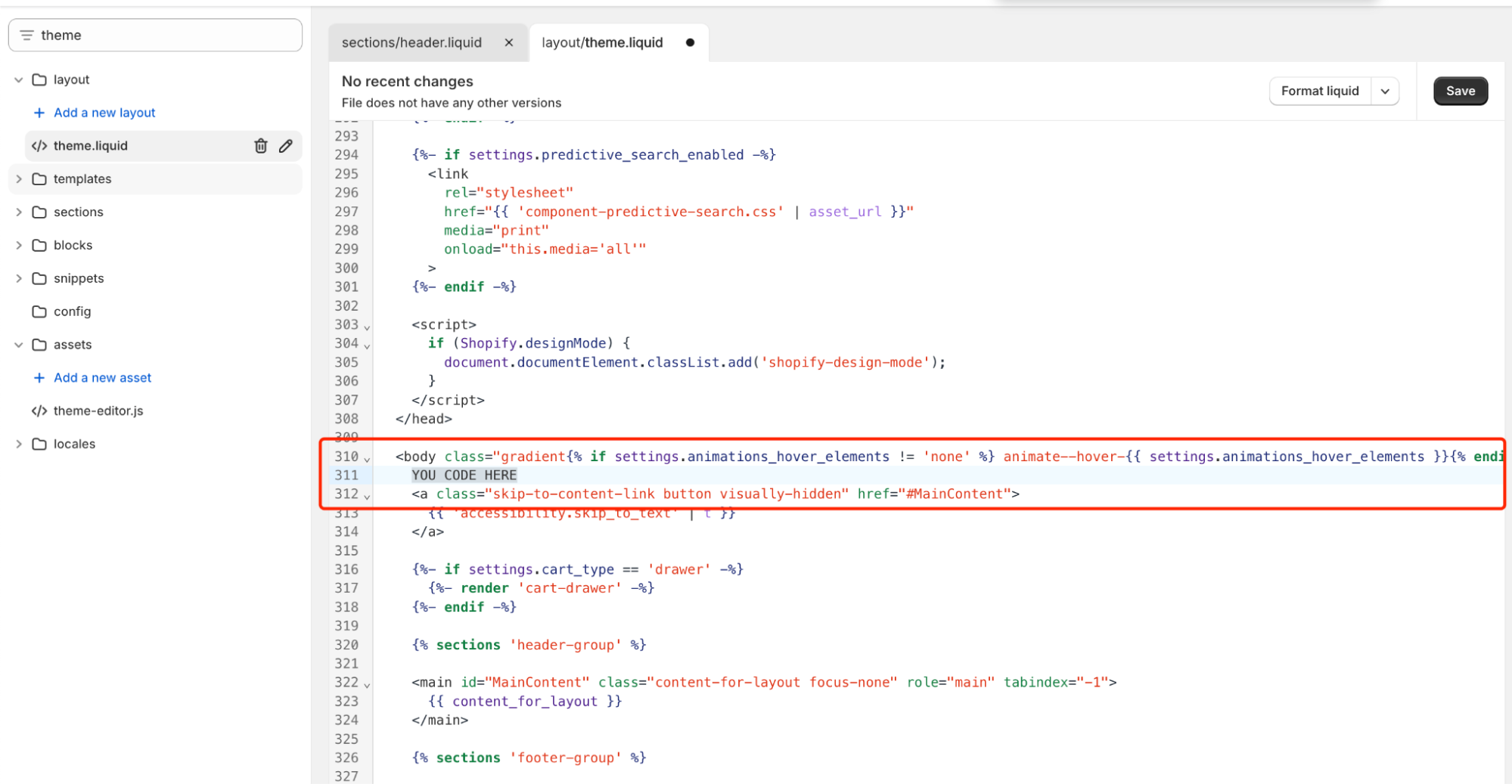
要粘贴的代码:
{%- if template.name == 'index' or template == 'index' -%}
  <style>
    .visually-hidden {
      position: absolute;
      width: 1px;
      height: 1px;
      margin: -1px;
      padding: 0;
      overflow: hidden;
      clip: rect(0, 0, 0, 0);
      border: 0;
      white-space: nowrap;
    }
  </style>
  <h1 class="visually-hidden">您的出色首页标题 - 主要关键词在这里</h1>
{%- endif -%}- 最重要的部分: 将文字”您的出色首页标题 - 主要关键词在这里”更改为您实际想要的 H1。例如:“手工皮革包包和极简主义钱包 – 您的品牌名称”。
- 点击保存。
您的行动计划和最终思考
从发现的初始震惊到最终的完美解决方案,这个旅程教会了我宝贵的一课。优化您的商店是关于理解原则,而不仅仅是应用快速修复。
这是您的最终检查清单:
- 首先诊断: 始终使用”检查”工具检查您自己网站的徽标,看看它是否被包裹在
<h1>中。 - 徽标不是 H1: 您的徽标属于
<div>,而不是标题标签。在 header.liquid 中修复这个。 - 使用视觉隐藏方法: 这是在不影响您设计的情况下添加 H1 的专业标准。
- 掌握工作流程: “修复 header.liquid -> 在 theme.liquid 中实现”过程是永久解决这个问题的最可靠方法。
我希望这个详细的指南能为您节省我花费的两小时挫折时间。正确设置您的首页 H1 标签是您 SEO 旅程中的一大步。
祝您好运,请随时在评论中分享您的成功!
Related Articles
GEO vs SEO vs AEO for Ecommerce: What Shopify Teams Need to Know
Understand the differences between SEO, AEO, and GEO for ecommerce, and learn how Shopify merchants can build a practical AI visibility workflow.
 Vincent
 Beyond Optimizing: Building Answer-Ready Shopify Pages for AI Discovery
Learn how Shopify merchants can build answer-ready pages that help AI assistants understand product fit, buyer problems, proof, and shopping paths.
 Alex
Alex OpenAI Quietly Made Shopify a Search Provider. Is Your Store Ready?
OpenAI has officially added Shopify as a search provider in ChatGPT. This strategic partnership will fundamentally change how customers discover and purchase products. Learn why this was inevitable and the 4 urgent steps every Shopify seller must take now.
Vincent